安装说明
安装路径要求
安装路径不能带中文,不能有空格!!!
电脑配置要求
注意:以下硬件环境是经过我们产品长期测试稳定推荐的,安装途中有无法解决的问题可联系客服免费远程解决
由于我们软件使用的自签名证书,会被360/Macfee误删文件导致沐星国际矩阵内置指纹浏览器无法正常启动,建议关闭或者卸载360/Macfee,有防护需求使用系统自带防火墙或者是火绒即可
| 电脑类型 | 系统 | 处理器 | 内存 | 注意 |
|---|---|---|---|---|
| Windows电脑 | 建议Windows 10+ | X86架构,64位处理器 | 建议16GB及以上 | 不支持Windows7/8 |
| 苹果电脑 | 建议MacOS 13+ | 必须M系列芯片 | 建议16GB及以上 | Intel类型的CPU不支持 |
视频介绍
提示
点击视频左下角三角形按钮进行播放,点击右下角全屏观看体验效果更佳
Mac OS 苹果端安装
问题无法解决请联系售后远程
建议MacOS 13+
必须M系列芯片,内存建议16GB及以上,Intel类型的CPU不支持
Windows 端安装
问题无法解决请联系售后远程
安装无法启动问题
安装好 Micosoft Visual C++ 运行库即可
常见问题
问题无法解决请联系售后远程
安装完无法启动
部分用户电脑无法启动解决方案
某些版本的windows系统没有预装常用的运行库,启动沐星国际矩阵桌面版本会失败并提示xxx.dll丢失,或者没有任何提示,无法正常启动,安装好 Micosoft Visual C++ 运行库即可
启动后依赖组件自动下载失败
- 将电脑DNS改成 8.8.8.8/4.4.4.4
- 尝试切换线路,目前支持中国大陆/海外这两种线路,切换好之后多次尝试重启沐星国际矩阵
- 以上方法不起效可以尝试本机开VPN全局代理,再重启沐星国际矩阵
电脑开启性能/关闭休眠设置
为保障沐星国际矩阵定时任务能够正常运行,需要将电脑休眠关闭,并设置高性能选项,这样在执行任务的时候就不会休眠,导致任务执行失败
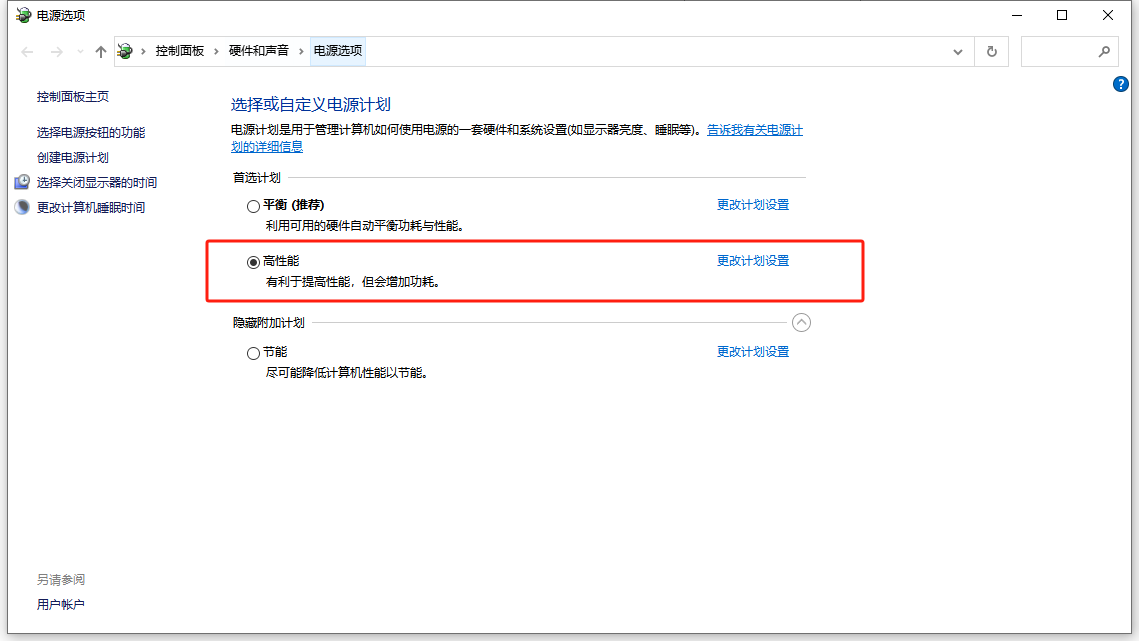
1.开启高性能模式
在控制面板中开启
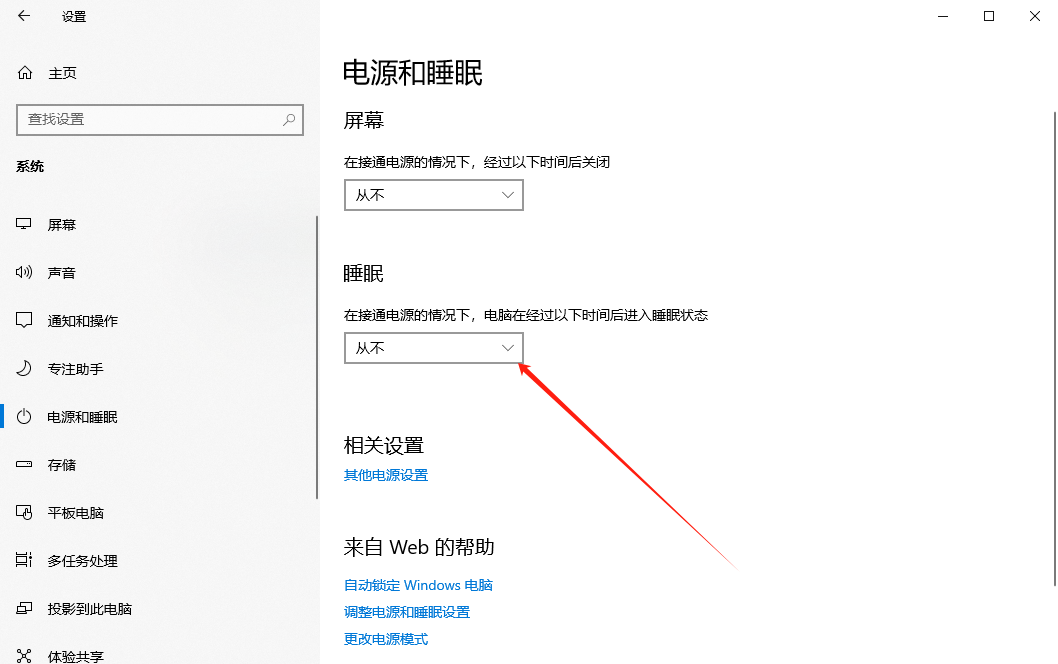
2.关闭电脑休眠
在电源和睡眠中关闭
Mac电脑额外设置
系统版本最低要求是14.2,低于这个版本请升级系统
找到您的软件安装的数据目录,按照如下路径可以找到安装系统依赖的脚本 [数据目录]/cache/robot_[版本]/scripts/install_deps.sh,在终端执行install_deps.sh,等待执行结束即可,不知道怎么执行脚本,联系客服远程!
Windows防火墙设置
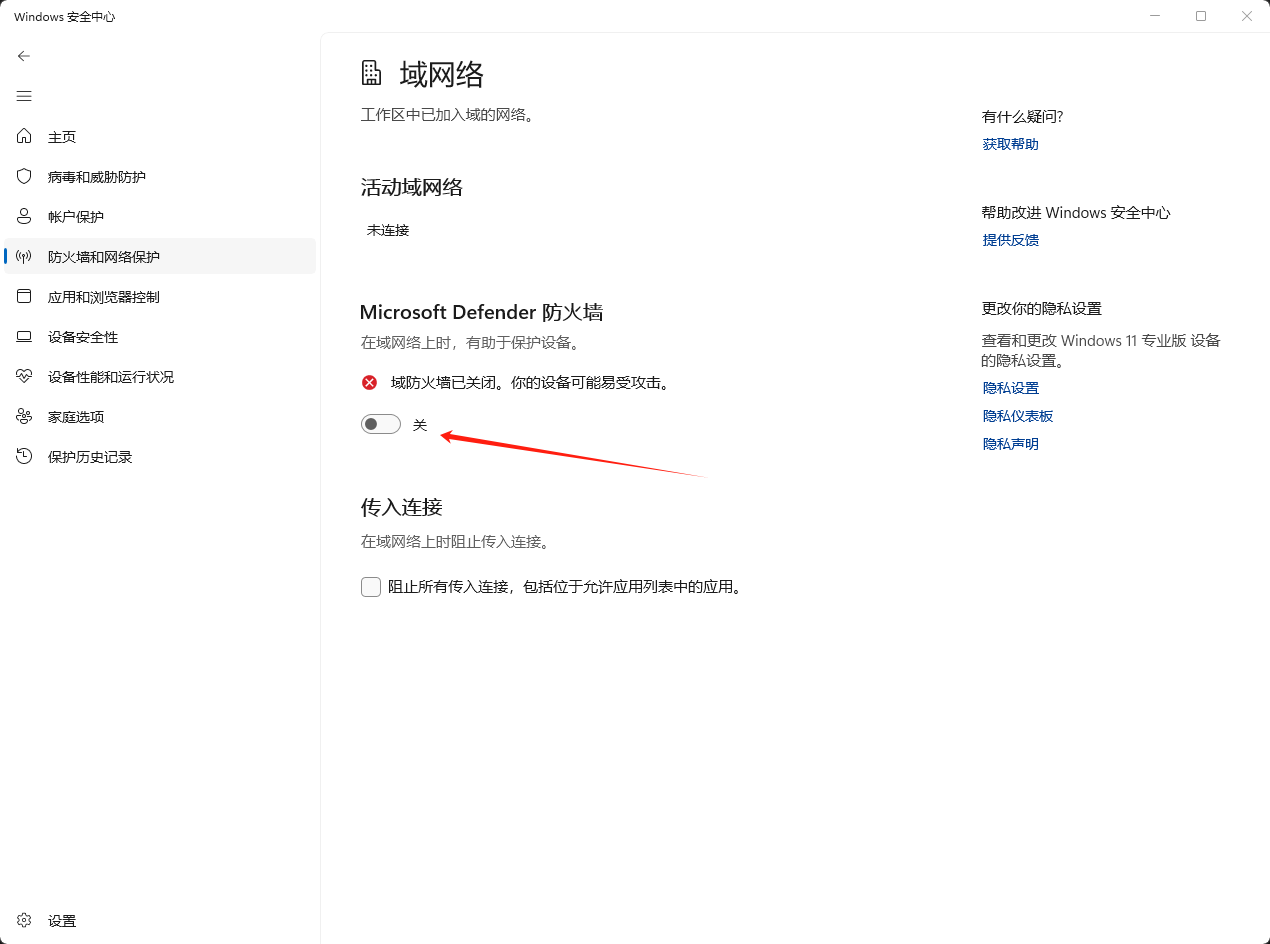
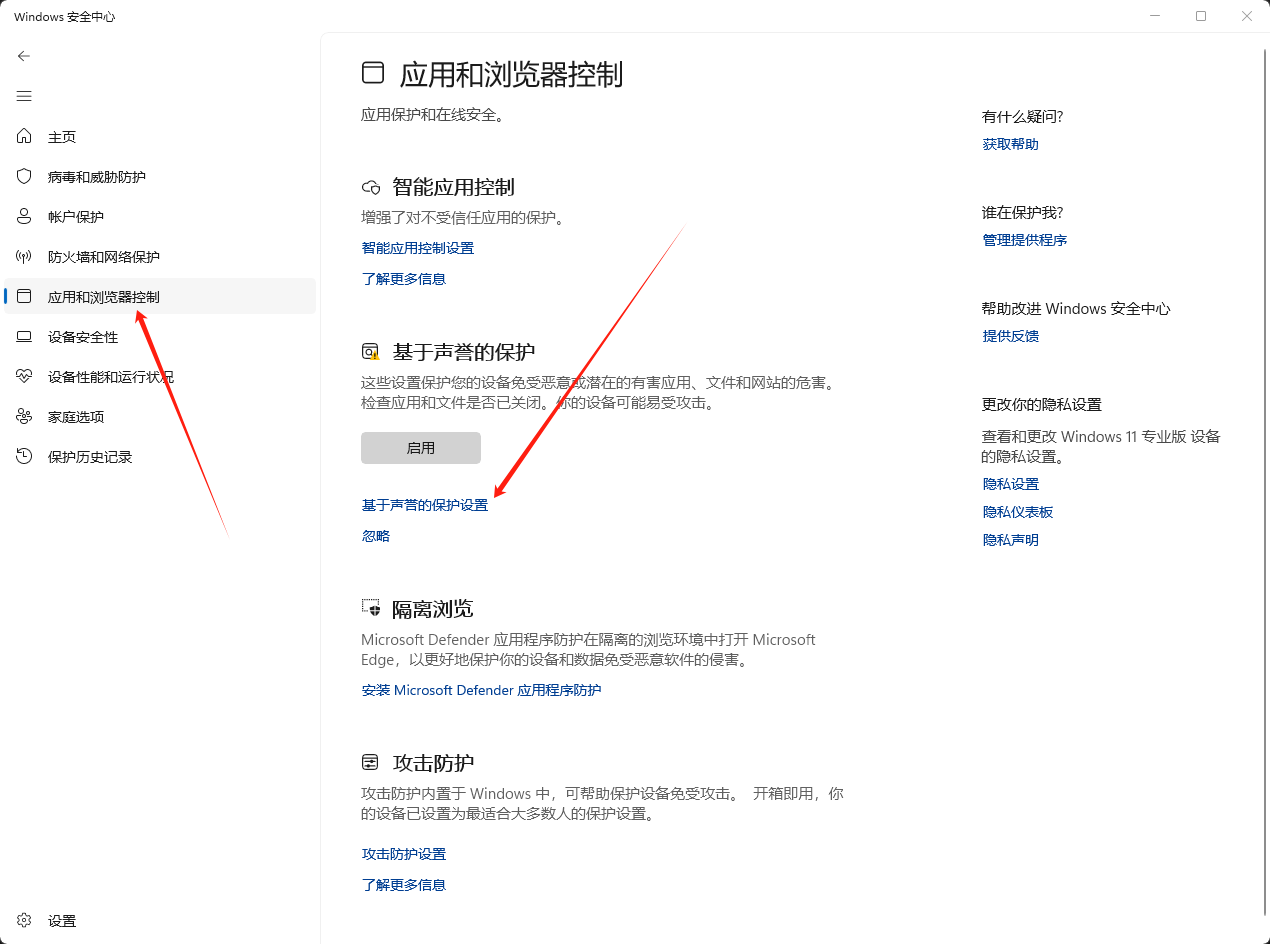
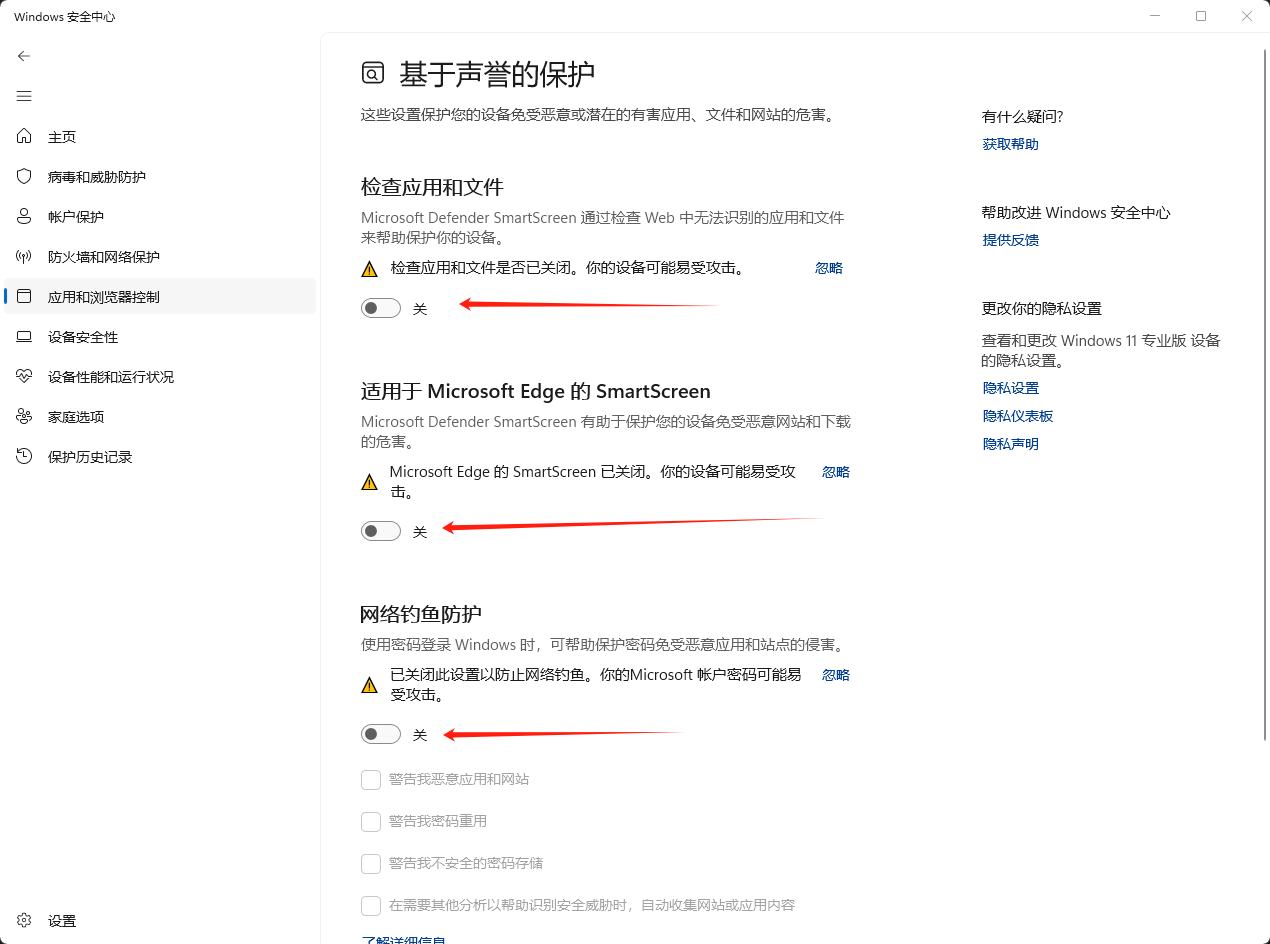
部分电脑需要关闭防火墙之后,沐星国际矩阵才可以正常运行,打开Window安全中心,执行如下操作
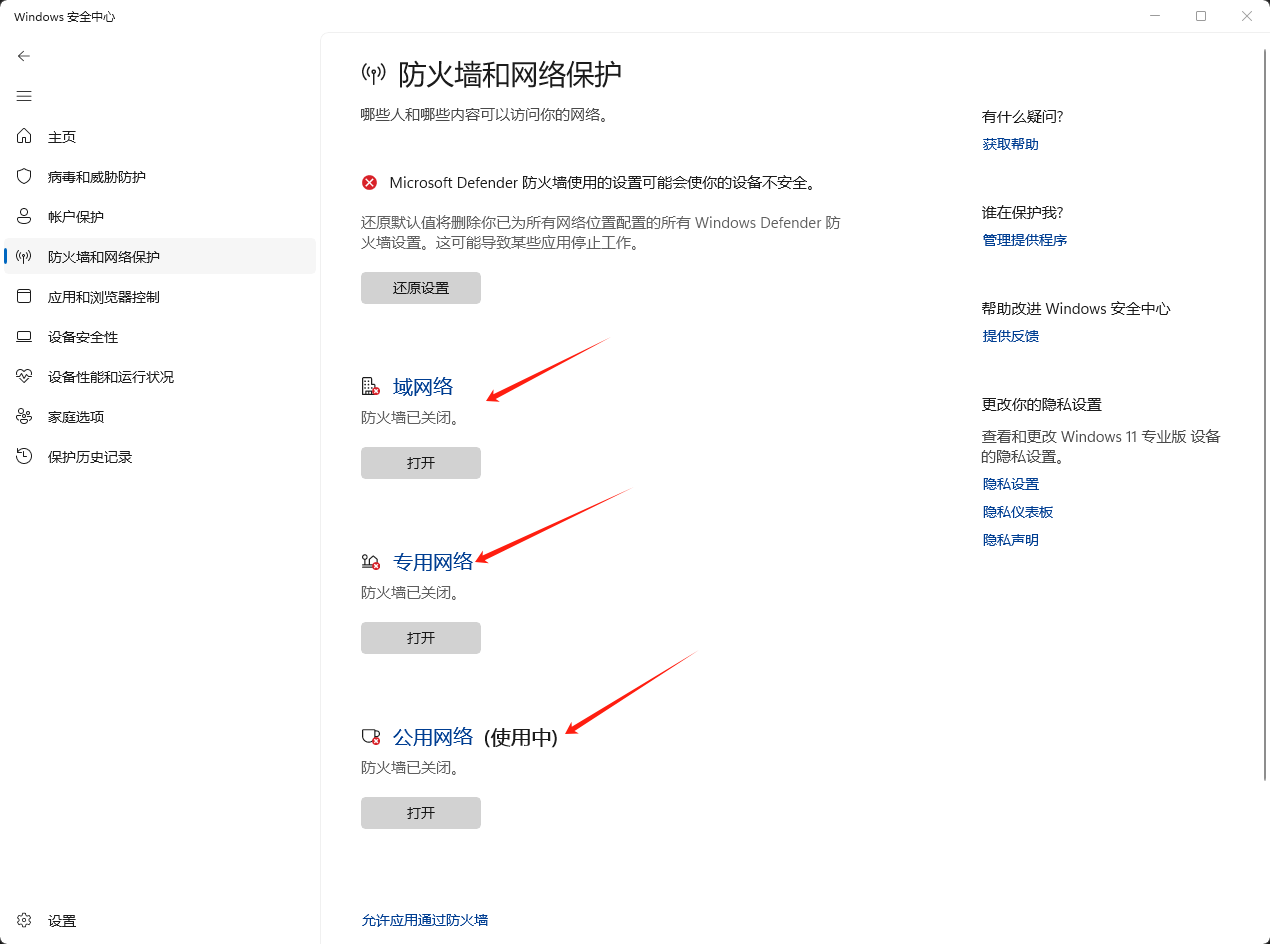
1.关闭防火墙和网络保护
分别点击三种不同的网络环境,进入设置界面将防火墙开关关闭即可
2.关闭应用和浏览器控制
进入应用和浏览器控制设置界面,点击点击基于声誉保护设置,将里面开关全部关闭
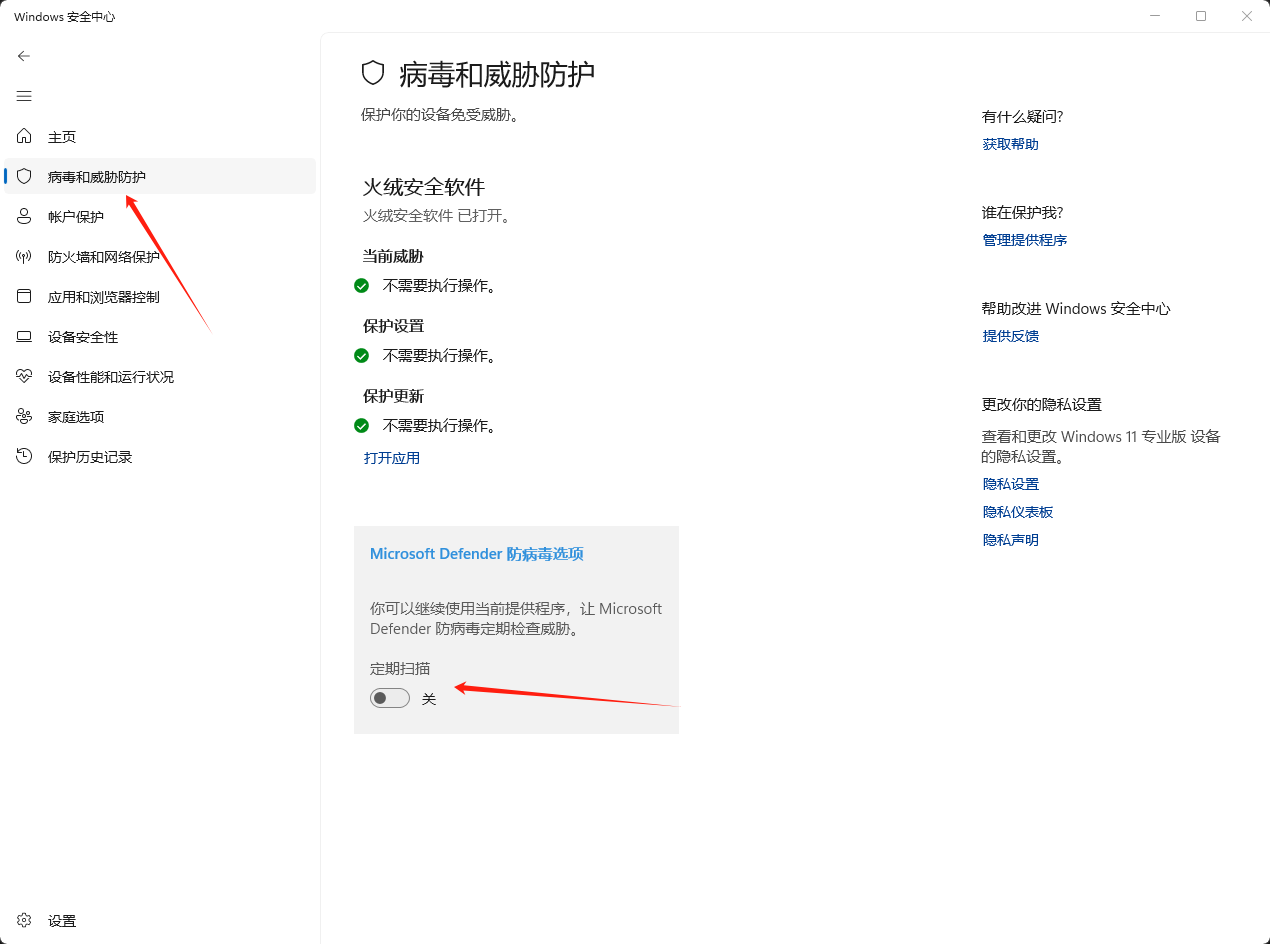
3.关闭病毒扫描
进入病毒和威胁防护,关闭下图所展示的病毒扫描